


با وجود سیستم عامل بسیار پایدار و روان دستگاه های اپل، مانند آیفون و آیپد، گاهی اوقات کاربران با مشکلات عملکردی مواجه می شوند که نیاز به ریست (ریست) یا عیب یابی دارد. ریست ها ابزارهایی هستند که برای بازیابی عملکرد طبیعی دستگاه در شرایط مختلف به کار می روند.
همچنین، آیفون ها گاهی دچار خاموش و روشن شدن ناگهانی یا مکرر می شوند که ریشه های متنوعی در سخت افزار یا نرم افزار دارند. در این مقاله از سری مقالات آموزش تعمیرات موبایل، به معرفی انواع ریست در آیفون و دلایل اصلی مشکل ریستارت خودکار دستگاه ها می پردازیم.
آشنایی با پنج نوع ریست در گوشی های اپل
ریست در اکوسیستم اپل به پنج دسته ی اصلی تقسیم می شود که هر یک برای حل مشکل خاصی طراحی شده است و میزان حذف داده ها در آن ها متفاوت است.
- راه اندازی مجدد ساده (سافت ریست)
- راه اندازی اجباری (هارد ریست)
- ریست تنظیمات (Reset All Settings)
- بازگردانی به تنظیمات کارخانه (حذف کلیه محتوا و تنظیمات)
- ریست از طریق آیتونز یا فایندر (بازیابی سیستم عامل)
راه اندازی مجدد ساده (سافت ریست)
سافت ریست یا ریست نرم یا راه اندازی مجدد، ساده ترین روش برای حل مشکلات روزمره دستگاه است. این روش زمانی به کار می آید که آیفون کند شده یا دچار نقص های جزئی در عملکرد شده باشد، اما داده های کاربر کاملاً دست نخورده باقی می مانند.

راه اندازی اجباری (هارد ریست)
هنگامی که آیفون کاملاً هنگ کرده و به لمس یا فشردن دکمه ها پاسخی نمی دهد، باید از هارد ریست استفاده کرد. مراحل اجرای هارد ریست دقیقاً مشابه ریست نرم است، اما هدف آن این است که سیستم عامل و سخت افزار به اجبار راه اندازی شوند. روش انجام این ریست ها بسته به مدل دستگاه متفاوت است: در آیفون های جدید بدون دکمه هوم (مانند آیفون های X و مدل های جدیدتر)، ابتدا دکمه افزایش صدا، سپس دکمه کاهش صدا را فشار داده و رها می کنیم، و بلافاصله دکمه کناری (پاور) را نگه می داریم تا لوگوی اپل ظاهر شود. برای مدل های قدیمی تر دارای دکمه هوم، دکمه هوم و پاور همزمان نگه داشته می شوند.
ریست تنظیمات (Reset All Settings)
اگر دستگاه دچار مشکلات نرم افزاری شده باشد، اما کاربر نخواهد اطلاعات شخصی مانند عکس ها، پیام ها و برنامه هایش حذف شوند، گزینه ریست تنظیمات بهترین انتخاب است. در این فرآیند، فقط تمامی تنظیمات دستگاه به حالت اولیه کارخانه باز می گردند. برای اجرای این کار باید به مسیر تنظیمات (Settings) > عمومی (General) > انتقال یا ریست آیفون (Transfer or Reset iPhone) رفته و ریست همه تنظیمات (Reset All Settings) را انتخاب کرد.
بازگردانی به تنظیمات کارخانه (حذف کلیه محتوا و تنظیمات)
زمانی که نیاز به حذف کامل و دائمی تمام اطلاعات دستگاه است (مثلاً برای فروش گوشی یا رفع مشکلات جدی نرم افزاری که با روش های دیگر حل نشده اند)، باید از بازگردانی به تنظیمات کارخانه استفاده کرد. در این حالت، تمامی داده ها و تنظیمات پاک می شوند و دستگاه به وضعیت روز اول باز می گردد.
نکته بسیار مهم در این فرآیند، تهیه نسخه پشتیبان کامل از اطلاعات دستگاه قبل از اقدام به ریست کامل است.
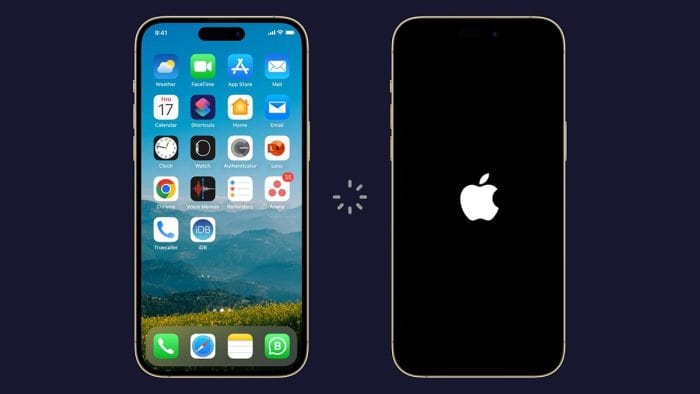
ریست از طریق آیتونز یا فایندر (بازیابی سیستم عامل)
این روش زمانی حیاتی است که کاربر رمز عبور دستگاه را فراموش کرده یا آیفون به دلیل ورود مکرر رمز اشتباه، غیرفعال (Disabled) شده است. در این فرآیند، آیفون باید به کامپیوتر متصل شده و در حالت بازیابی (Recovery Mode) قرار گیرد. بسته به مدل آیفون، فشردن همزمان دکمه های خاصی برای ورود به این حالت لازم است. بازیابی از طریق آیتونز منجر به حذف همه داده ها و نصب مجدد سیستم عامل می شود.
بخش دوم: دلایل اصلی و راهکارهای رفع مشکل ریستارت شدن خودکار آیفون
ریستارت شدن ناگهانی آیفون، که گاهی به صورت یک چرخه بی پایان (Restart Loop) ظاهر می شود، می تواند دلایل مختلفی داشته باشد. شناخت این دلایل، مسیر حل مشکل را مشخص می کند.
اختلالات نرم افزاری و سیستم عامل
یکی از متداول ترین علل ریستارت های ناگهانی، وجود باگ ها یا مشکلات در سیستم عامل (iOS) است. اگر مشکل بلافاصله پس از نصب نسخه جدید iOS آغاز شده، احتمال دارد نسخه به روزرسانی شده دارای ایراد باشد یا با مدل گوشی ناسازگار باشد. همچنین، نصب برنامه های ناسازگار یا معیوب، یا حتی بدافزارها، به ویژه در دستگاه های جیلبریک شده، می تواند باعث ناپایداری سیستم شود.
- راهکار نرم افزاری
همواره سیستم عامل و تمام اپلیکیشن ها را به آخرین نسخه پایدار به روزرسانی کنید، زیرا آپدیت ها معمولاً شامل اصلاحات باگ های قبلی هستند. همچنین می توانید با بررسی فایل های لاگ در قسمت داده های آنالیتیکس (Analytics Data)، به دنبال نام برنامه ای باشید که مکرراً خطا ایجاد کرده است و آن را حذف کنید.
مشکلات ذخیره سازی و حافظه
اگر حافظه داخلی دستگاه به طور کامل پر شده باشد، عملکرد آن مختل می شود و ممکن است دستگاه وارد چرخه ریستارت شود. گوشی برای انجام وظایف عادی خود به مقداری فضای خالی نیاز دارد؛ بنابراین توصیه می شود حداقل ده درصد از فضای ذخیره سازی آزاد نگه داشته شود.
- راهکار ذخیره سازی
تلاش کنید تا با یک راه اندازی اجباری، وارد سیستم عامل شوید و فایل های حجیم یا برنامه های بلااستفاده را حذف کنید تا فضای کافی ایجاد شود. اگر این کار موفقیت آمیز نبود، ممکن است نیاز به بازیابی کامل (Restore) در حالت ریکاوری باشد.
خرابی و فرسودگی باتری
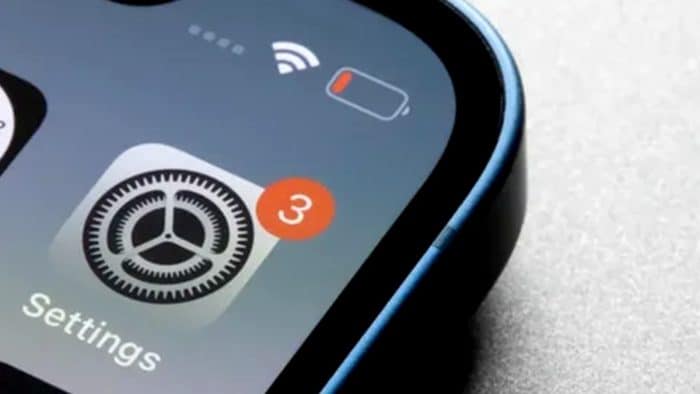
باتری های لیتیوم-یونی به مرور زمان فرسوده می شوند و کاهش ظرفیت آن ها (به ویژه زیر ۸۰ درصد)، می تواند در شرایط فشار بالا (مانند اجرای بازی های سنگین یا تماس های طولانی) منجر به نوسانات برق و ریستارت های ناگهانی شود.
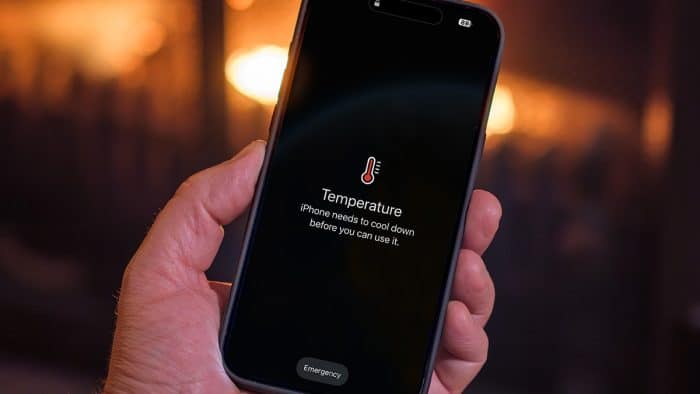
علاوه بر باتری، گاهی خرابی قطعات مدیریت برق مانند آی سی PMIC یا حتی داغ شدن بیش از حد CPU یا آی سی تغذیه نیز می تواند باعث ایجاد این مشکل شود.
- راهکار باتری
سلامت باتری را از مسیر تنظیمات > باتری > سلامت باتری بررسی کنید. در صورت مشاهده ظرفیت کم یا پیام “Service”، تعویض باتری توسط متخصص توصیه می شود.
مشکلات سنسورها و قطعات سخت افزاری داخلی
در آیفون های مدرن (از آیفون X به بعد)، اگر یک سنسور حیاتی (مانند حسگر دما) در مدت زمان کوتاهی (مثلاً سه دقیقه) سیگنال ارسال نکند، دستگاه به طور خودکار ریستارت می شود تا از آسیب بیشتر جلوگیری کند. برای تشخیص این نوع مشکلات سخت افزاری، باید فایل های لاگ سیستم (panic.full یا panic.ips) را در تنظیمات آنالیتیکس بررسی کرد. مشکلات مربوط به پورت شارژ، قطعات جانبی معیوب متصل به برد، یا حتی آسیب جدی به برد منطقی (Logic Board) نیز از دیگر دلایل سخت افزاری هستند.
- راهکار سخت افزاری
اگر پس از به روزرسانی نرم افزار و ریست فکتوری، مشکل همچنان وجود داشت، احتمال خرابی سخت افزاری بسیار بالاست. در این حالت، دستگاه باید توسط یک تکنسین مجرب باز شده و قطعاتی مانند کانکتور باتری، فلت شارژ، یا سنسورهای داخلی مورد بررسی قرار گیرند.
آسیب های فیزیکی و محیطی
افتادن گوشی، نفوذ مایعات (آب خوردگی) یا استفاده از قاب های محافظ غیراستاندارد که به دکمه ها فشار وارد می کنند، می تواند مستقیماً باعث ریستارت شدن مداوم آیفون شود.

- راهکار فیزیکی
اگر دستگاه ضربه دیده یا با مایعات تماس داشته است، باید برای بررسی دقیق و تخصصی (مانند بررسی برچسب نشانگر تماس با مایع در خشاب سیم کارت و تعمیر سطح برد) به مراکز مجاز مراجعه شود.
نتیجه گیری نهایی
هنگام مواجهه با مشکل ریستارت خودکار در آیفون، ابتدا باید با انجام ریست نرم یا اجباری، و سپس بررسی به روز بودن سیستم عامل، از سلامت نرم افزاری دستگاه اطمینان حاصل کرد.
اگر مشکل ری استارت شدن گوشی آیفون شما همچنان ادامه داشت و راه حل های ساده تر کارساز نبودند (مانند خارج کردن سیم کارت یا ریست کامل تنظیمات)، باید به سلامت باتری و در نهایت، مشکلات جدی تر سخت افزاری و قطعات داخلی توجه شود.
در هر صورت، قبل از انجام هر گونه اقدام جدی، تهیه نسخه پشتیبان از اطلاعات ذخیره شده روی آیفون، اقدامی ضروری است تا از دست رفتن داده های مهم جلوگیری شود. اگر راهکارهای نرم افزاری مشکل را حل نکردند، مراجعه به متخصصین تعمیرات آیفون تنها راه برای عیب یابی و رفع کامل مشکل خواهد بود.
منبع این مطلب مقاله “مشکل ری استارت شدن گوشی آیفون” از سری مقالات آموزشی تعمیرات موبایل مجله وبسایت آموزشگاه فنی و حرفه ای فن آموزان بود.








ثبت دیدگاه