


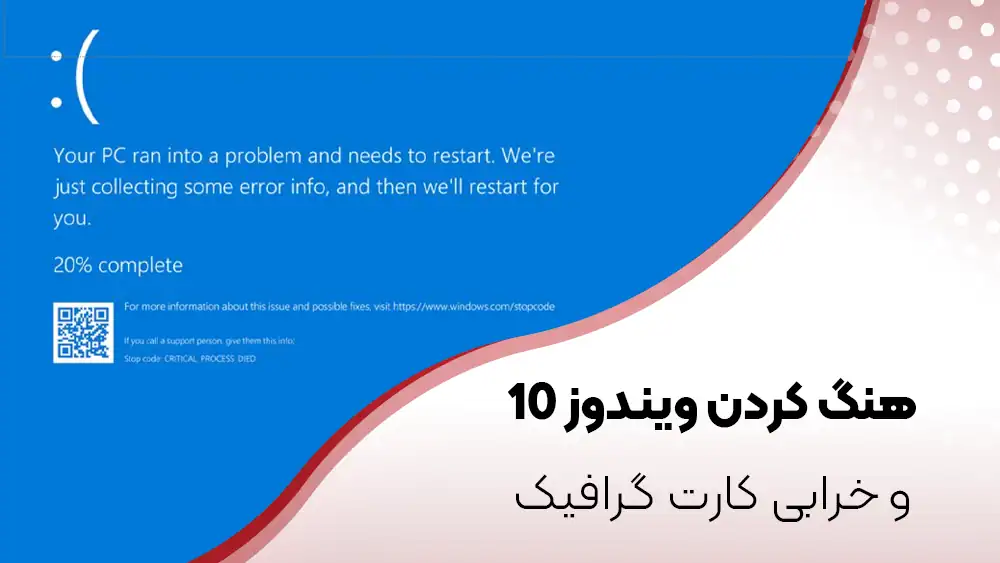
اگر لپ تاپ شما در حین کار ناگهان کند می شود، فریز می کند یا پاسخ گو نیست، جای نگرانی نیست. پاسخ کوتاه این است که این مشکل معمولا به دلیل مصرف بیش از حد منابع یا ایراد در تنظیمات سیستم عامل ایجاد می شود و با چند اقدام ساده می توان آن را رفع کرد. ویندوز 10 امکانات داخلی متنوعی برای مدیریت عملکرد و بهینه سازی سیستم دارد که در بسیاری از مواقع مانع از بروز این مشکل می شوند. اما اگر هنگ کردن لپ تاپ در ویندوز 10 همراه با علائمی مثل تاخیر طولانی، داغ شدن بیش از حد یا خاموشی ناگهانی است، احتمالا ایراد از سخت افزار است.
در ادامه این مطلب، ۱۲ مورد از مهم ترین علت ها و راه حل های هنگ کردن لپ تاپ در ویندوز 10 را بررسی می کنیم. در چنین شرایطی، بهتر است به مرکز تعمیرات تخصصی فیکسی پلاس مراجعه کنید؛ جایی که تیم فنی باتجربه این مجموعه با تجهیزات مدرن و قطعات اورجینال، آماده ارائه خدمات تعمیر لپ تاپ و رفع مشکلات سخت افزاری و نرم افزاری دستگاه شماست.
جدول دلایل هنگ کردن لپ تاپ در ویندوز 10 و راه حلهای پیشنهادی
| شماره | دلیل هنگ کردن لپ تاپ | توضیح کوتاه | راه حل پیشنهادی |
| 1 | پر بودن حافظه RAM | اجرای هم زمان برنامه های سنگین باعث کمبود رم می شود. | بستن برنامه های اضافی، ارتقای رم |
| 2 | خرابی یا پر بودن هارد دیسک | بدسکتور یا فضای ناکافی در درایو C عملکرد ویندوز را مختل می کند. | اجرای دستور chkdsk، خالی کردن درایو C یا تعویض هارد |
| 3 | درایورهای قدیمی یا ناسازگار | درایورهای معیوب باعث تداخل و هنگ می شوند. | به روزرسانی درایورها از Device Manager |
| 4 | وجود ویروس یا بدافزار | بدافزارها منابع سیستم را اشغال می کنند. | اسکن کامل سیستم با آنتی ویروس |
| 5 | گرمای بیش از حد سیستم | افزایش دمای CPU باعث کاهش سرعت و فریز شدن می شود. | تمیز کردن فن، استفاده از کول پد، تعویض خمیر حرارتی |
| 6 | به روزرسانی ناقص ویندوز | نصب ناقص آپدیت ها باعث ناپایداری سیستم می شود. | نصب مجدد آپدیت ها یا استفاده از Windows Update Troubleshooter |
| 7 | خرابی کارت گرافیک | GPU معیوب می تواند باعث فریز شدن تصویر شود. | تست کارت گرافیک یا تعویض در صورت نیاز |
| 8 | تنظیمات BIOS یا اورکلاک اشتباه | تغییرات نادرست در فرکانس یا ولتاژ موجب ناپایداری می شود. | ریست تنظیمات BIOS به حالت پیش فرض |
| 9 | نرم افزارهای ناسازگار یا سنگین | برنامه هایی با مصرف زیاد CPU باعث کندی می شوند. | حذف نرم افزارهای غیرضروری، استفاده از Task Manager |
| 10 | سرویس ها و برنامه های Startup زیاد | اجرای زیاد برنامه ها هنگام بوت سیستم را کند می کند. | غیرفعال کردن Startup از Task Manager |
| 11 | خرابی رم یا مادربرد | مشکلات سخت افزاری باعث فریز ناگهانی سیستم می شود. | تست رم با Windows Memory Diagnostic، بررسی مادربرد |
دلایل اصلی هنگ کردن لپ تاپ در ویندوز 10
1.پر بودن حافظه RAM
حافظه رم نقش کلیدی در اجرای هم زمان برنامه ها دارد. وقتی چند نرم افزار سنگین مثل مرورگرهای متعدد یا نرم افزارهای گرافیکی اجرا می شوند، رم به سرعت پر شده و سیستم دچار کندی یا فریز می شود. راه حل این است که برنامه های پس زمینه را ببندید، Startup را سبک کنید و در صورت نیاز، رم را به ظرفیت بالاتر ارتقا دهید. فعال کردن Virtual Memory نیز می تواند فشار را از روی رم اصلی کاهش دهد.
2.خرابی یا پر بودن هارد دیسک
هارد معیوب یا پر، باعث تاخیر در خواندن و نوشتن داده ها می شود. در لپ تاپ هایی با HDD، Defragmentation منظم می تواند به بهبود عملکرد کمک کند. در SSDها باید سلامت سلول ها با نرم افزارهایی مانند CrystalDiskInfo بررسی شود. اجرای دستور chkdsk /f /r، حذف فایل های موقت و آزاد کردن فضای درایو C از اقدام های ضروری است.
3.درایورهای قدیمی یا ناسازگار
ناسازگاری بین نسخه ویندوز و درایور کارت گرافیک، صدا یا شبکه می تواند منجر به هنگ شود. برای رفع این مشکل، از Device Manager درایورهای کلیدی را آپدیت کنید یا از ابزارهایی مانند Driver Booster استفاده کنید. در صورت مشاهده خطا، درایور را حذف و نسخه جدید را از سایت سازنده نصب کنید.
4.ویروس ها و بدافزارها
بدافزارها و ماینرها می توانند منابع CPU و رم را اشغال کرده و باعث فریز سیستم شوند. برای اطمینان از سلامت سیستم، از آنتی ویروس به روز مثل Windows Defender یا Malwarebytes استفاده کرده و سیستم را به صورت کامل اسکن کنید. همچنین از نصب نرم افزارهای ناشناخته پرهیز کنید.
5.گرمای بیش از حد لپ تاپ
افزایش دمای CPU و GPU باعث افت عملکرد خودکار (Thermal Throttling) می شود. گرد و غبار داخل فن و مسیر تهویه را تمیز کنید، خمیر حرارتی CPU را تعویض کنید و از کول پد استفاده کنید. نرم افزارهایی مانند HWMonitor دمای قطعات را نشان می دهند تا در زمان لازم اقدام کنید.
6.بروزرسانی ناقص ویندوز
قطع شدن اینترنت هنگام آپدیت، نصب ناقص پچ ها یا خطا در Windows Update ممکن است موجب هنگ سیستم شود. با اجرای Windows Update Troubleshooter و دستور sfc /scannow می توانید فایل های معیوب را ترمیم کنید. در صورت تکرار خطا، بروزرسانی را به صورت دستی از سایت مایکروسافت انجام دهید.
7.خرابی کارت گرافیک
کارت گرافیک ضعیف یا آسیب دیده هنگام پردازش تصاویر سنگین باعث فریز شدن سیستم می شود. در چنین مواقعی، با ابزارهایی مانند GPU-Z سلامت کارت را بررسی کنید. اگر دمای GPU بالا است یا تصویر پرش دارد، احتمال خرابی سخت افزاری وجود دارد و باید در مرکز تعمیر بررسی شود.
8.تنظیمات BIOS یا اورکلاک اشتباه
تغییر ولتاژ و فرکانس قطعات در BIOS می تواند پایداری سیستم را مختل کند. بازگرداندن تنظیمات به حالت پیش فرض (Load Default Settings) اغلب مشکل را حل می کند. بروزرسانی BIOS نیز می تواند باگ های سیستم را از بین ببرد. اورکلاک کردن پردازنده بدون خنک سازی مناسب توصیه نمی شود.
9.نرم افزارهای ناسازگار یا سنگین
برخی نرم افزارها مانند برنامه های ویرایش ویدیو یا بازی های حجیم به منابع زیادی نیاز دارند. اگر سیستم شما سخت افزار ضعیفی دارد، اجرای آن ها باعث هنگ می شود. بستن خودکار برنامه های پس زمینه از Task Manager و استفاده از نسخه های سبک تر می تواند مشکل را رفع کند.
10.برنامه های زیاد در Startup
هنگام روشن شدن لپ تاپ، اجرای هم زمان چند نرم افزار مثل آنتی ویروس، آپدیت کننده ها یا ابزارهای چت باعث کندی شدید می شود. با فشردن Ctrl + Shift + Esc و رفتن به تب Startup، برنامه های غیرضروری را غیرفعال کنید تا سیستم سریع تر بوت شود.
11.خرابی رم یا مادربرد
خرابی فیزیکی رم یا مادربرد یکی از جدی ترین دلایل هنگ کردن لپ تاپ در ویندوز 10 است. اگر سیستم حتی در Safe Mode نیز هنگ می کند، با ابزار Windows Memory Diagnostic رم را تست کنید. در صورت مشاهده خطا، رم را تعویض کنید یا مادربرد را در مرکز تعمیر فیکسی پلاس بررسی نمایید.
12.وجود سرویس ها و پردازش های پس زمینه زیاد
سرویس های سیستمی اضافی یا پردازش های غیرفعال نشده مانند Windows Search و Superfetch می توانند منابع زیادی مصرف کنند. از ابزار Services.msc برای غیرفعال کردن سرویس های غیرضروری استفاده کنید تا سیستم سبک تر شود.
جمع بندی
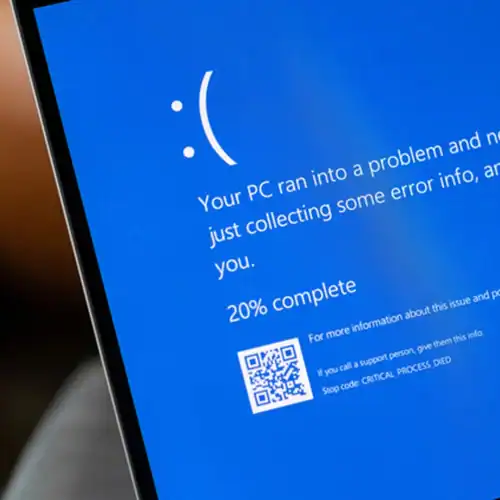
هنگ کردن لپ تاپ در ویندوز 10 مشکلی رایج اما قابل حل است. بیشتر کاربران با بروزرسانی درایورها، بررسی سلامت رم، خنک سازی سیستم و بهینه سازی تنظیمات می توانند عملکرد طبیعی دستگاه خود را بازیابند.
اگر با وجود اجرای این راهکارها هنوز سیستم شما فریز می کند یا کندی بیش از حد دارد، بهتر است به مرکز تعمیرات کامپیوتر فیکسی پلاس مراجعه کنید. متخصصان این مجموعه در محل پاساژ پایتخت تهران آماده اند تا عیب یابی دقیق انجام دهند و با استفاده از قطعات اورجینال، لپ تاپ شما را مانند روز اول بازگردانند. برای دریافت مشاوره با شماره 021-88889373 تماس بگیرید.







ثبت دیدگاه