


اتصال گوشی هوشمند به ضبط ماشین میتواند تجربه رانندگی ما را دگرگون کند و دسترسی آسان به موسیقی، مسیریابی و مکالمات را فراهم آورد. همچنین، انتقال آسان اطلاعات، به ویژه در میان کاربران سامسونگ، هنگام تعویض یا پشتیبانگیری از گوشی، امری حیاتی است. این مقاله و ترفندهای گوشی، راهکارهای جامع و کاربردی را برای هر دو نیاز مهم ارائه میدهد.
راههای مختلف اتصال گوشی به ضبط ماشین برای یک تجربه رانندگی هوشمندتر
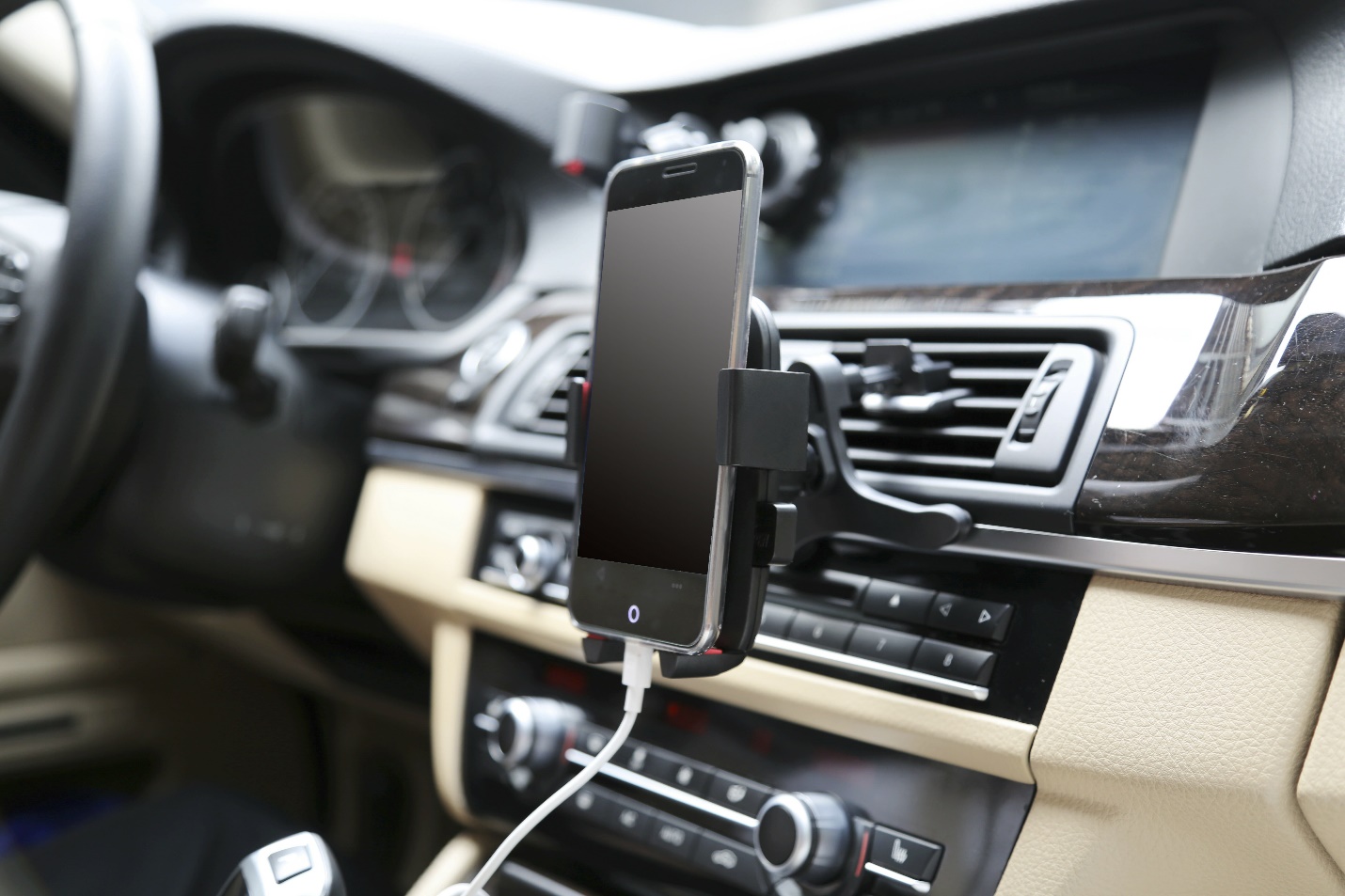
یکی از لذتهای رانندگی، شنیدن موسیقی دلخواه، پادکستهای جذاب یا حتی پیگیری تماسهای مهم بدون نیاز به در دست گرفتن گوشی است. اینجاست که اهمیت اتصال گوشی به ضبط ماشین خودش را نشان میدهد. تصور کنید در ترافیک شهری یا در یک سفر طولانی، به راحتی به تمام امکانات گوشی خود از طریق سیستم صوتی خودرو دسترسی دارید. این فقط یک آرزو نیست؛ با روشهای مختلفی که در ادامه به آنها میپردازیم، به سادگی قابل دستیابی است.
چرا باید گوشی خود را به ضبط ماشین وصل کنیم؟
حتما برای شما هم پیش آمده که دلتان بخواهد آهنگ مورد علاقهتان را با کیفیت صدای عالی در ماشین گوش دهید یا بدون حواسپرتی به یک تماس مهم پاسخ دهید. اتصال موبایل به ضبط خودرو دقیقا همین امکانات را برایمان فراهم میکند:
پخش موسیقی و پادکست دلخواه با کیفیت بالا.
امکان برقراری تماسهای هندزفری، که ایمنی رانندگی را به شدت افزایش میدهد.
استفاده از اپلیکیشنهای مسیریابی و دسترسی به دستیار صوتی برای دستورات صوتی.
شارژ همزمان گوشی در برخی روشها، که نگرانی از اتمام باتری را از بین میبرد.
روشهای سیمی اتصال گوشی به ضبط ماشین
شاید در ابتدا کمی سنتی به نظر برسد، اما روشهای سیمی همچنان پایدارترین و اغلب باکیفیتترین راه برای اتصال گوشی سامسونگ به ضبط ماشین یا هر گوشی دیگری هستند. تجربه ثابت کرده است که در این روشها، قطعی و نویز به حداقل میرسد.
کابل AUX: یکی از قدیمیترین و در عین حال سادهترین راهها برای اتصال گوشی، استفاده از کابل AUX است. کافی است یک سر کابل را به جک ۳.۵ میلیمتری گوشی و سر دیگر را به درگاه AUX ضبط ماشین وصل کنید. سپس حالت AUX را از روی پنل ضبط انتخاب کنید و آمادهاید تا از موسیقی خود لذت ببرید. حس آرامشبخشی است وقتی میدانید که ارتباط شما بدون قطعی و با کیفیت صدای ثابت برقرار است. البته نباید از یاد برد که کنترل موسیقی در این روش معمولاً از طریق خود گوشی انجام میشود که ممکن است حواسپرتی ایجاد کند.
اگر ضبط خودرو شما قدیمی است و درگاه AUX ندارد، ناامید نشوید. میتوانید از آداپتور کاست به AUX استفاده کنید. این آداپتورها شبیه به نوار کاست هستند و در جای نوار کاست قرار میگیرند، سپس کابل AUX آنها به گوشی وصل میشود و به شما اجازه میدهد از ضبط قدیمی خود نیز استفاده کنید.کابل USB: بسیاری از ضبطهای مدرن خودرو دارای درگاه USB هستند که امکان اتصال گوشی به ضبط ماشین را فراهم میکنند. وقتی گوشی را با کابل USB وصل میکنید، علاوه بر پخش موسیقی، امکان شارژ گوشی نیز فراهم میشود. این روش، بهویژه برای گوشیهای جدیدتر سامسونگ، بسیار کاربردی است. کافیست گوشی را وصل کرده و در تنظیمات USB گوشی، حالت “انتقال فایل” یا “MTP” را انتخاب کنید. در برخی مدلهای پیشرفتهتر، حتی میتوانید فایلها را از طریق صفحه نمایش ضبط مدیریت کنید. همچنین این روش، بستر را برای استفاده از سیستمهای هوشمندتر فراهم میکند.
روشهای بیسیم اتصال گوشی به ضبط ماشین
دنیای بدون سیم، دنیای آزادی است. وقتی صحبت از وصل کردن گوشی به ضبط ماشین با بلوتوث میشود، منظور دقیقا همین آزادی عمل است. دیگر خبری از کابلهای دستوپاگیر نیست و میتوانید گوشی را در هر کجای خودرو که راحت هستید، قرار دهید.
بلوتوث: آموزش بلوتوث ضبط ماشین معمولا ساده است. ابتدا بلوتوث گوشی خود را روشن کنید. سپس از طریق تنظیمات ضبط ماشین، بلوتوث آن را نیز فعال کرده و وارد حالت جفتسازی (Pairing) شوید. در گوشی خود نام ضبط ماشین را جستجو کرده و پس از پیدا شدن، روی آن کلیک کنید. گاهی اوقات نیاز به وارد کردن یک کد (معمولاً 0000 یا 1234) برای تکمیل روش جفت کردن گوشی و ضبط خودرو است. پس از جفت شدن، میتوانید به راحتی موسیقی پخش کنید، تماس بگیرید و حتی از دستیار صوتی استفاده کنید. اگر با مشکل وصل نشدن بلوتوث گوشی به ضبط ماشین روبرو شدید، معمولا با یک بار خاموش و روشن کردن بلوتوث هر دو دستگاه یا حذف و دوباره جفت کردن دستگاهها، مشکل حل میشود.
برای خودروهایی که بلوتوث داخلی ندارند، نگران نباشید! میتوانید از دانگل بلوتوث AUX/USB استفاده کنید. این دانگلها به درگاه AUX یا USB ضبط وصل میشوند و قابلیت بلوتوث را به آن اضافه میکنند. تجربهای نوین با هزینه کم!برنامه اتصال گوشی به ضبط ماشین با بلوتوث: برای اتصال گوشی به ضبط ماشین با بلوتوث، بلوتوث گوشی و ضبط ماشین را فعال کرده و گوشی خود را از لیست دستگاههای موجود در بلوتوث ضبط انتخاب کنید. سپس اتصال را تأیید کرده و از امکانات مانند پخش موسیقی یا تماس استفاده کنید.
Android Auto و Apple CarPlay (بیسیم): برای یک تجربه رانندگی واقعاً هوشمند، Android Auto و Apple CarPlay گزینههای فوقالعادهای هستند. این سیستمها رابط کاربری گوشی شما را به صفحه نمایش ضبط ماشین منتقل میکنند و دسترسی به نقشهها، پیامها، موسیقی و تماسها را در یک محیط ساده و ایمن فراهم میآورند. در مدلهای جدیدتر خودرو و ضبط، امکان اتصال بیسیم نیز وجود دارد که آزادی عمل بیشتری را به ارمغان میآورد. با این فناوری، کنترل گوشی شما در دستان شماست، بدون اینکه حواستان از رانندگی پرت شود.
نکات کلی و راه حل مشکلات رایج اتصال به ضبط ماشین
گاهی اوقات با وجود رعایت تمامی مراحل، ممکن است در اتصال گوشی سامسونگ به ضبط ماشین یا هر برند دیگری به مشکل بربخوریم. تجربه نشان داده که معمولاً این مشکلات با راهحلهای سادهای قابل رفع هستند:
بررسی سازگاری: مطمئن شوید که گوشی و ضبط ماشین شما از روش اتصال مورد نظر پشتیبانی میکنند.
سلامت کابلها و پورتها: اگر از روش سیمی استفاده میکنید، از سلامت کابل و درگاهها اطمینان حاصل کنید. کابلهای خراب میتوانند علت اصلی مشکل وصل نشدن بلوتوث گوشی به ضبط ماشین یا سایر روشها باشند.
ریست کردن: گاهی اوقات یک بار خاموش و روشن کردن بلوتوث، گوشی یا حتی ضبط ماشین میتواند مشکل را حل کند.
فاصله: در اتصالات بیسیم، گوشی را در نزدیکی ضبط قرار دهید.
تجربه یک رانندگی لذتبخش و ایمن با اتصال آسان گوشی به ضبط ماشین، دیگر رویایی دستنیافتنی نیست. با کمی دانش و ابزارهای مناسب، میتوانید به سادگی کنترل سرگرمی و ارتباطات خود را در دست بگیرید و از سفر خود نهایت استفاده را ببرید.
راهنمای انتقال سریع و ایمن اطلاعات بین گوشیهای سامسونگ
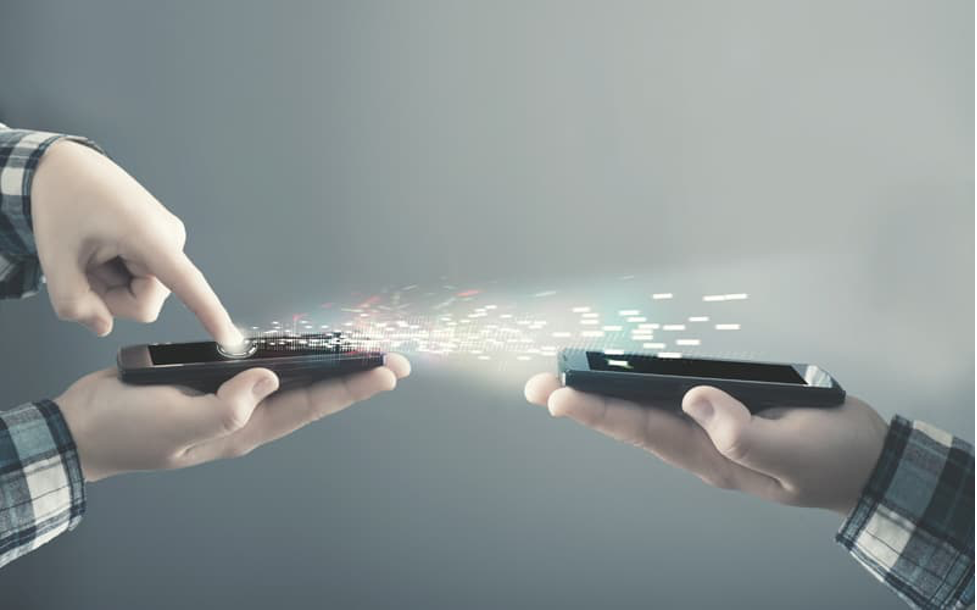
فرض کنید به تازگی یک گوشی جدید سامسونگ خریدهاید و حالا میخواهید تمام خاطرات، عکسها، فیلمها و اطلاعات ضروریتان را از گوشی قدیمی به آن منتقل کنید. یا شاید فقط میخواهید یک نسخه پشتیبان کامل از اطلاعات خود داشته باشید. در دنیای پرسرعت امروز، انتقال اطلاعات سامسونگ به سامسونگ باید سریع، ایمن و بیدردسر باشد. خوشبختانه، تکنوروز برای این چالش نیز راهکارهای متعددی را در نظر دارد.
چرا انتقال سریع اطلاعات بین گوشیهای سامسونگ ضروری است؟
از روزی که گوشیهای هوشمند جزئی جداییناپذیر از زندگیمان شدهاند، اهمیت مدیریت و انتقال داده بین دو گوشی سامسونگ نیز بیشتر شده است:
جابجایی آسان هنگام خرید گوشی جدید: هیچکس دوست ندارد پس از خرید گوشی جدید، ساعتها وقت صرف انتقال دستی اطلاعات کند.
تهیه نسخه پشتیبان (بکاپ) از اطلاعات مهم: برای جلوگیری از از دست رفتن اطلاعات در صورت خرابی یا مفقود شدن گوشی.
اشتراکگذاری فایلهای حجیم: گاهی نیاز است انتقال عکس و فیلم از سامسونگ به سامسونگ دیگران به سرعت انجام شود.
بهترین روشها برای انتقال اطلاعات بین دو گوشی سامسونگ
سامسونگ، با درک نیاز کاربرانش، ابزارهای متنوعی را برای انتقال فایل بیسیم بین گوشیهای سامسونگ و حتی با سیم، فراهم کرده است.
Samsung Smart Switch (پیشنهاد اول و جامعترین)
به جرئت میتوان گفت، Smart Switch قهرمان انتقال اطلاعات سامسونگ به سامسونگ است. این برنامه رسمی سامسونگ، به شما اجازه میدهد تا تقریباً هر نوع دادهای را منتقل کنید: مخاطبین، پیامکها، عکسها، فیلمها، برنامهها، تنظیمات، حتی تاریخچه تماسها. تجربه کاربری با Smart Switch فوقالعاده ساده است، چه از طریق کابل USB OTG و چه به صورت بیسیم. کافیست برنامه را روی هر دو گوشی نصب کنید، آنها را نزدیک هم قرار دهید و مراحل را دنبال کنید. سرعت بالا و امنیت دادهها از مزایای اصلی این روش است.
Nearby Share (اشتراکگذاری نزدیک)
اگر هدف شما فقط انتقال عکس و فیلم از سامسونگ به سامسونگ یا سایر فایلهای انتخابی است و نیازی به انتقال کامل اطلاعات گوشی ندارید، Nearby Share (که شبیه به AirDrop اپل است) یک گزینه عالی است. این قابلیت به شما امکان میدهد تا فایلها را به سرعت و بدون نیاز به اینترنت، با گوشیهای نزدیک به اشتراک بگذارید. کافیست فایل مورد نظر را انتخاب کرده، گزینه “اشتراکگذاری” و سپس “Nearby Share” را انتخاب کنید. تجربه استفاده از آن برای فایلهای حجیم، بسیار لذتبخش است.
سرویسهای ابری (Cloud Services)
سرویسهای ابری مانند Google Drive، Google Photos و Samsung Cloud راهکارهایی عالی برای بکاپگیری منظم و دسترسی به اطلاعات از هر مکان و هر دستگاهی هستند. میتوانید عکسها، فیلمها و فایلهای خود را به صورت خودکار در این فضاها آپلود کنید. هرچند که انتقال داده بین دو گوشی سامسونگ از این طریق ممکن است زمانبر باشد و نیاز به اینترنت پرسرعت داشته باشد، اما برای همگامسازی و دسترسی همیشگی به اطلاعات، بینظیرند.
انتقال از طریق کابل USB به کامپیوتر
یک روش سنتی و همیشه کارآمد، انتقال فایل بیسیم بین گوشیهای سامسونگ از طریق اتصال گوشی به کامپیوتر با کابل USB است. میتوانید گوشی را به کامپیوتر وصل کنید، حالت “انتقال فایل” را انتخاب کنید و سپس فایلها را به سادگی کپی و پیست کنید. این روش برای مدیریت دقیق فایلها و فولدرها مناسب است، هرچند که به یک کامپیوتر واسط نیاز دارد.
بلوتوث (برای فایلهای کوچک)
درست است که برای انتقال اطلاعات سامسونگ به سامسونگ به صورت کامل چندان کاربردی نیست، اما برای انتقال فایلهای کوچک مانند چند عکس یا یک فایل متنی، بلوتوث همچنان گزینهای سریع و آسان است. کافی است بلوتوث هر دو دستگاه را روشن کرده، آنها را جفت کنید و سپس فایل مورد نظر را ارسال کنید. البته سرعت آن برای حجمهای بالا به شدت پایین است.
نکات مهم برای انتقال اطلاعات روانتر و ایمنتر
برای اینکه تجربه انتقال داده بین دو گوشی سامسونگ شما کاملاً بیدردسر باشد، چند نکته را به یاد داشته باشید:
شارژ کافی: قبل از شروع انتقال، اطمینان حاصل کنید که هر دو دستگاه به اندازه کافی شارژ دارند تا فرآیند نیمهکاره نماند.
بروزرسانی سیستم عامل و برنامهها: همیشه بهترین کارایی را از دستگاهها و برنامههای بروزرسانی شده انتظار داشته باشید.
فضای کافی: مطمئن شوید که در گوشی مقصد، فضای کافی برای دریافت تمامی اطلاعات وجود دارد.
بکاپگیری منظم: عادت کنید که به طور منظم از اطلاعات مهم خود نسخه پشتیبان تهیه کنید.
با استفاده از آموزش Smart Switch سامسونگ و سایر روشهایی که در این مقاله از تکنوروز معرفی شد، دیگر انتقال اطلاعات از یک گوشی به گوشی دیگر یا انتقال عکس و فیلم از سامسونگ به سامسونگ یک چالش نیست، بلکه یک فرآیند ساده و سریع است.
ویژگی | روشهای سیمی(AUX, USB) | روشهای بیسیم(بلوتوث، FM Transmitter) | انتقال اطلاعات سامسونگ(Smart Switch, Nearby Share) |
کیفیت صدا/داده | بالا و پایدار | متوسط تا بالا (وابسته به روش) | کاملاً دقیق و بدون افت |
سهولت استفاده | آسان، نیاز به کابل | بسیار آسان، بدون نیاز به کابل | بسیار آسان با رابط کاربری کاربرپسند |
سازگاری | تقریباً با تمام ضبطها و گوشیها | نیاز به بلوتوث در ضبط یا دانگل | عمدتاً بین گوشیهای سامسونگ |
شارژ همزمان | فقط با USB | معمولاً خیر | بسته به روش (Smart Switch سیمی) |
کنترل از ضبط | فقط با USB پیشرفته | بیشتر با بلوتوث، Android Auto/CarPlay | مدیریت از طریق اپلیکیشن |







ثبت دیدگاه